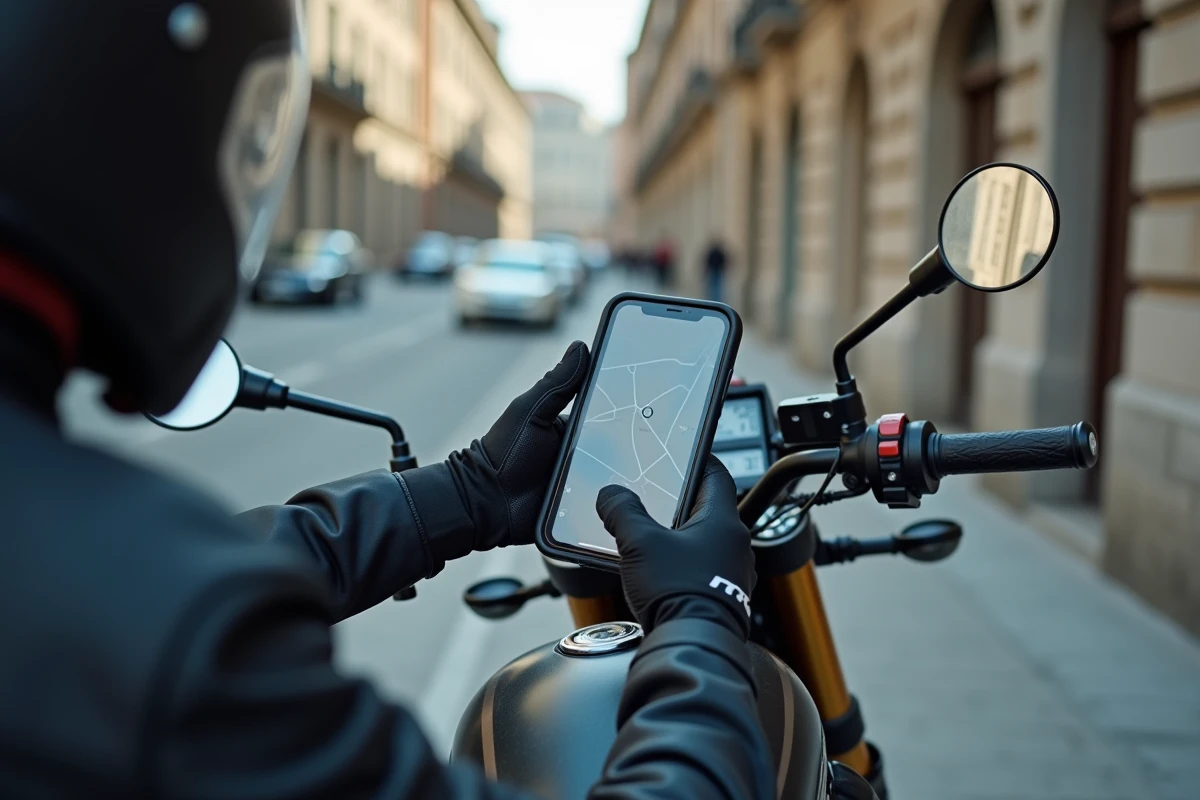
Waze biedt een motorvoertuigprofiel dat de routeberekening aanpast op basis van de specificaties van een tweewieler. Deze instelling past de geschatte reistijden aan en kan leiden naar smalle straten die niet toegankelijk zijn voor auto’s. Deze optie bestaat al enkele jaren, maar de locatie in de menu’s is in de loop van de updates veranderd.
Waze voertuigprofiel: wat de motorstand verandert in de routeberekening
Wanneer Waze is ingesteld op het standaard voertuigtype (privévoertuig), berekent het algoritme de routes zoals voor een standaard auto. De tijdsinschattingen, de suggesties voor rijstroken en de verkeersbeperkingen zijn gebaseerd op een autoformat.
Door het motorprofiel te selecteren, past de applicatie verschillende navigatieparameters aan. De voorgestelde routes kunnen smalle doorgangen bevatten. Het leren van snelheidspatronen is gescheiden van het auto-profiel, wat de inschattingen verfijnt naarmate de ritten vorderen.
Een vaak verkeerd begrepen punt: Waze wordt met deze instelling geen speciale motor-GPS. Er is geen offline kaart, geen geavanceerd beheer van kronkelige wegen, en geen gedetailleerde rekening met alle specifieke beperkingen voor tweewielers. Het motorprofiel blijft een aanpassing van de route en voorkeuren voor de rit, geen complete herziening van de navigatie.
Voor degenen die in detail willen begrijpen hoe de motorstand op Waze werkt, is de procedure voor activatie iets veranderd met de recente versies van de applicatie.
De motorstand activeren in de Waze-instellingen: procedure op Android en iOS
De activatie verloopt via het voertuigprofielmenu. Het pad is identiek op Android en iOS, met enkele variaties in de interface.
Stappen voor het activeren van het motorvoertuigtype
- Open Waze en tik op het pictogram “Mijn Waze” (onderaan links in de meeste versies), en vervolgens op het tandwiel om toegang te krijgen tot de instellingen
- In de instellingen, tik op “Navigatie” om de instellingen voor de routeberekening weer te geven
- Zoek de optie “Voertuigtype” (soms gegroepeerd in een submenu “Voertuigprofiel” afhankelijk van de versie van de applicatie)
- Selecteer “Motor” in de voorgestelde lijst, die meestal privévoertuig, motor, taxi en enkele andere categorieën omvat
De wijziging treedt onmiddellijk in werking. Het is niet nodig om de applicatie opnieuw op te starten. De volgende berekende route zal het motorprofiel gebruiken.
Controleren of de modus actief is
Na de selectie, ga terug naar hetzelfde menu om te bevestigen dat “Motor” is aangevinkt. In sommige versies verandert het voertuigpictogram op de kaart om het geselecteerde type weer te geven. Als het pictogram een auto blijft, is de instelling niet opgeslagen: herhaal de handeling.
Multi-voertuigbeheer op Waze: afwisselen tussen auto en motor
De belangrijkste moeilijkheid voor gebruikers die zowel een auto als een motor hebben, ligt niet in de initiële activatie. Het zit hem in het frequente wisselen van profiel tussen twee voertuigtypes op hetzelfde account.
Waze biedt geen snelkoppeling op het hoofdscherm om van het ene profiel naar het andere te schakelen. Elke wijziging vereist dat je het volledige pad opnieuw doorloopt: instellingen, navigatie, voertuigtype. Discussies op de Google Waze-community bevestigen dat deze afwezigheid van een snelkoppeling de meest voorkomende bron van frustratie is bij motorrijders die de applicatie ook in de auto gebruiken.
Twee reflexen helpen om vergeten te beperken:
- Neem de gewoonte aan om het voertuigtype voor elke rit te controleren, op het moment dat je de navigatie start
- Koppel de handeling mentaal aan de context: handschoenen aantrekken = motorprofiel in Waze controleren
- Let op het pictogram op de kaart, dat moet overeenkomen met het gebruikte voertuig
Vergeten om na een motorrit weer naar de auto-modus te schakelen, verstoort de tijdsinschattingen en kan ongeschikte routes voor een breder voertuig voorstellen.
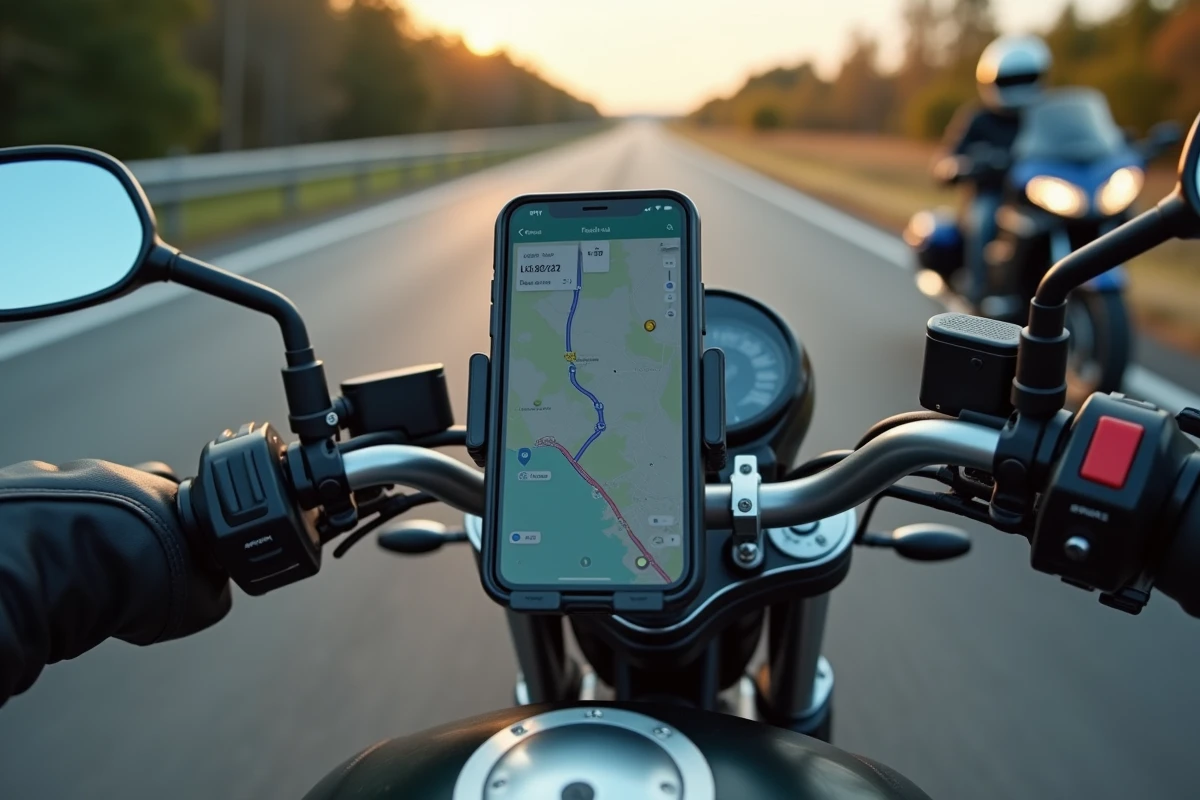
Beperkingen van de Waze motorstand ten opzichte van speciale GPS-applicaties
Het motorprofiel van Waze past de routeberekening aan, maar de applicatie is nog steeds ontworpen voor algemeen autogebruik. Enkele beperkingen verdienen het om duidelijk te worden gesteld.
Waze werkt uitsluitend online. Zonder netwerkverbinding, geen kaart, geen begeleiding. Speciale motor-GPS-applicaties bieden doorgaans een offline modus met downloadbare kaarten, een reëel voordeel voor ritten in landelijke gebieden of bergen waar de netwerkdekking onbetrouwbaar is.
De real-time signalering van gevaren (flitsers, obstakels op de weg, weersomstandigheden) is afhankelijk van de Waze-gemeenschap. Deze gebruikersbasis is massaal, maar de meldingen betreffen vooral de drukke wegen die door auto’s worden gebruikt. Op de kleine wegen die populair zijn bij motorrijders, zijn de gemeenschapswaarschuwingen minder betrouwbaar.
De personalisatie van de navigatiestem, de keuze van het type weg (kronkelig, snel, panoramisch) en de planning van roadtrips met meerdere stops blijven functies die ontbreken in Waze. Voor dagelijks gebruik in de stad of in de voorsteden dekt de motorstand van Waze de basisbehoeften van navigatie. Voor recreatieve ritten op gekozen routes, vult een gespecialiseerde applicatie de rit beter aan.
De motorstand op Waze vervult zijn rol voor woon-werkverkeer en stedelijke verplaatsingen. Het controleren van het voertuigprofiel voor elke vertrek blijft de enige echte beperking, in afwachting dat Waze het schakelen tussen profielen vereenvoudigt.